De nuevo por aqui, compartiendo mis penas y mis glorias de cuando instale un servidor en mi casa. Ahora nos ocuparemos del servidor WEB.
Un servidor WEB es un servicio que utilizamos a diario pero que muchos desconocen que es, como funciona y hasta pa que sirve.
Un servidor es una aplicacion que se encarga de escuchar a los usuarios cuando estos realizan una peticion de ejecucion. El servidor es el encargado de responder entregando la informacion generalmente en una pagina WEB, aunque pueden ser muchos los diferentes formatos e informacion dependiendo de los comandos solicitados.
En este caso hemos decidido instalar y configurar la aplicacion APACHE2 para la ejecucion de nuestro servidor. Se ha seleccionado por la amplia informacion que dispone en la red para su instalacion y configuracion, pues en la actualidad es una de las aplicaciones mas utilizados para prestar este servicio.
Como todo lo que se hace en sistemas, antes de configurar, debemos instalar ejecutando el comando:
sudo apt-get install apache2

Para nuestro ejemplo vamos a configurar 3 paginas WEB.
- Pagina WEB que al ingresar da un mensaje de bienvenida.
- Pagina WEB que primero pide autenticarse y luego muestra el contenido.
- Pagina WEB que funciona como Host Virtual.
Lo primero que vamos a hacer es crear los archivos HTML que se mostraran en pantalla cuando ingresemos a las diferentes paginas WEB. Para esto es importante tener los directorios de las respectivas paginas WEB. Se ejectua las dos lineas que se muestran a continuacion:
sudo mkdir /var/www/auth
sudo mkdir /var/www/hostvirtual
- Cuando ingresamos a http://localhost tendremos un mensaje de bienvenida. "Bienvenido a Jorge Esteban Pulgarin Medina"
- Cuando ingresamos a http://localhost/auth nos pide una autenticacion, cuyo nombre de usuario sera telematica y la contraseña 52566.
- Cuando Ingresamos a http://10.20.44.1 se recibe el siguiente mensaje: "Bienvenido al Host Virtual de Jorge Esteban Pulgarin Medina"
La creacion de los archivos HTML la hacemos ejecutando el siguiente codigo:
sudo pico /var/www/index.html -> Para la WEB http://localhost

sudo pico /var/www/auth/index.html -> Para la WEB http://localhost/auth

sudo pico /var/www/hostvirtual/index.html -> Para la WEB http://10.20.44.1

Ahora se procede a configurar el fichero por defecto, default, donde se debe buscar las lineas AllowOverride y cambiar el None por All, asi:
sudo pico /etc/apache2/sites-available/default

Ahora creamos una copia de este fichero, que llamaremos hostvirtual. En este nuevo archivo se modifica la primera linea y se escribe <VirtualHost 10.20.44.1:80>. En la linea DocumentRoot cambiamos por /var/www/hostvirtual, y por ultimo las lineas Allowrride las dejamos con el valor original None. Para copiar el fichero utilizamos el comando:
sudo cp /etc/pache2/sites-available/default /etc/apache2/sites-available/hostvirtual
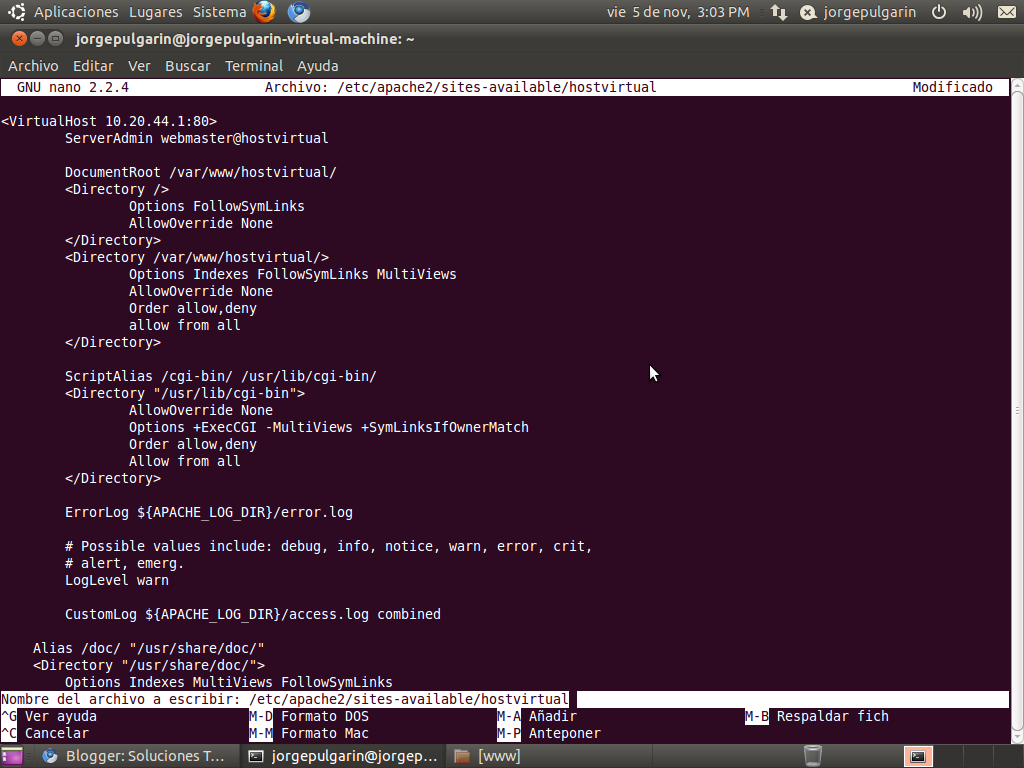
Ahora se ejecutara los comandos necesarios para obtener la clave cifrada y configurar la autenticacion.
Lo primero es crear un archivo llamado .htaccess ejecutando el siguiente comando:
sudo pico /var/www/auth/.htaccess
Esto nos abre el fichero de configuracion de acceso, que se modifica asi:

Ahora creamos la contraseña para el usuario telematica, cuya clave es 52566. esto se hace con el comando:
htpasswd -nb telematica 52566
A esto el sistema entrega una clave cifrada. Esto es necesario copiarlo en dos nuevos ficheros, estos son creados con los dos siguientes comandos:
sudo pico /var/www/auth/.htpasswd
sudo pico /usr/.htpasswd

Lo unico que nos hace falta es activar el hostvirtual y subir la direccion IP 10.20.44.1 a la tarjeta de red de nuestro equipo:
sudo a2ensite hostvirtual
sudo ifconfig eth0:1 10.20.44.1 up
En este momento ya tenemos nuestro servidor WEB configurado. Se procede entonces a reinicar el servicio y realizar la pruebas pertinentes. El reinicio se realiza con el siguiente comando:
sudo /etc/init.d/apache2 restart

Para las pruebas, abrimos un navegador, y en la barra de direcciones vamos a escribir:
1. http://localhost

2. http://localhost/auth
Primero nos pide la contraseña:

En caso de que sea correcta:

En caso de que no se autentique:

3. http://10.20.44.1


